
プロンプトひとつで、完成した動画に。
以下は一切手直ししていません。実在するブランドについて1行だけ指示し、ナレーションも BGM もスキル自身が書いて返ってきたものです。
ひと言頼めば、あとは自動で。
こんなふうに普段の言葉で頼めば、スキルが動き出します。コマンドを覚える必要はありません。
スキルが代わりにやること。
- 1
ビートマップを書く
主張に合うストーリーの型(課題の提示から解決まで、仕組みの説明、よくある誤解の否定など)を選び、ビートマップ全体を下書きします。3秒以内に効くフック、1ビートにつき2カット、変化のあるカメラワーク、尺に合わせたナレーションまで入れます。必須の承認ポイントはここだけです。
- 2
テーマを見比べて選ぶ
主張の時代感やトーンに合うテーマを3〜4つ提案し(american-retro、swiss-modern、punk-zine、paper-craft-cream など)、最初のビートをそれぞれで描いて見比べ、いちばん良いものを選んでもらいます。この選択で、広告全体に使う画像モデルも決まります。
- 3
コラージュポスターを作る
紙の質感を出すため nano-banana-2 で、カットごとに何層も重なった破れ紙のポスターを作ります。見出しは生成時に描き込み(Advibly にはあえてテキストを重ねるツールがありません)、実際の商品写真はフォトリアルのまま合成します。スタイル化しないのは商品だけです。
- 4
コラージュに命を吹き込む
承認したポスターを Gemini Omni Flash で生きたコラージュにします。レイヤーが視差で動き、紙の端が揺れ、パーツが集まっては散ります。音は効果音のみです。何もない状態からの組み上がり、紙吹雪、衝撃の揺れ、素早いパンといった見せ場も、動きのプロンプトだけで作ります。終わりのフレームを正確に合わせたい見せ場は Seedance 2.5 が担当します。
- 5
ナレーションと BGM
各ビートのナレーションをつなげて通しで読み上げ(xAI TTS)、その下にインストゥルメンタルの BGM(MiniMax 2.6)を敷きます。紙の効果音の上でミックスし、声に合わせて BGM を自動で下げるので、常に声が主役になります。
- 6
つないで、字幕を入れて、投稿
カットを Vox 風に1本へつなぎ、必要なら動きのある字幕を焼き込みます。完成した解説動画は、連携済みの SNS アカウントにそのまま投稿できます。
6つのステップのうち、人の出番は2つだけ。
構成案を承認して見た目を選べば、あとは自動で進みます。
縦型にも対応。
9:16 を指定すると、全体が組み直されます。ポスターのレイアウト、見出しの位置、カメラの寄り方まで変わります。16:9 の左右を切り落としただけの動画ではありません。使い回しの解説動画がスマートフォンで見づらいのは、たいていそのせいです。
- リール、TikTok、Shorts 向けの 9:16、YouTube やサイト埋め込み向けの 16:9
- 見出しは縦長の画面に合わせて配置し、途中で途切れません
- 完成したら、連携済みの SNS アカウントにそのまま投稿できます
役割ごとに、最適なモデルを。
4つの開発元による6つのモデルを連携させているので、モデル選びは不要です。紙の質感をいちばんうまく描くモデル、それを動かすモデル、決まったフレームでカットを終えるべきモデルを、スキルが使い分けます。
- Vox 風の紙コラージュ解説広告1本(9:16 または 16:9)
- 見出しを描き込んだカットごとのコラージュポスター
- 承認済みのビートマップと、見比べて選んだテーマ
- ミックス済みのナレーション原稿と BGM
- すべて Advibly のライブラリに保存され、すぐに投稿できる状態

nano-banana-2破いた紙のコラージュ風ポスターを 2K で、見出しも画像に焼き込み
gpt-image-2見出しを一字一句正確に入れたいときの、文字に強い予備モデル
Gemini Omni Flashコラージュを生きているように動かす:視差、はためき、組み立て、散らばり

Seedance 2.5決まった最終フレームでぴたりと終える必要があるカット

xAI TTSナレーション、構成の区切りごとに1テイク
MiniMax 2.6その下に流れるインストゥルメンタルの BGM
導入は数秒で完了。
スキルをインストールしたら、Advibly MCP が接続されているか確認してください。スキルが呼び出すツールは MCP 側にあります。スキルに対応したエージェントならどれでも使えます。
 Claude Code
 Claude
 Cursor
 Codex
Codex VS Code
 OpenClaw
 Hermes
 ChatGPT
.skill ファイルを Claude の「Settings」→「Skills」にドラッグするか、フォルダを解凍して ~/.claude/skills に置いてください。
npx skills add advibly/skills -s vox-explainerClaude Code、Claude Desktop、Cursor など、スキルに対応したエージェントならどれでも使えます。GitHub から直接取得します。
git clone https://github.com/advibly/skills.git
cp -R skills/vox-explainer ~/.claude/skills/
Claude Desktop なら「Settings」→「Skills」→「Install」を開き、スキルのフォルダを選択します。
制作のノウハウ集。
どのスキルにも、エージェントが必要なときに読み込むリファレンス文書が付いています。プロの制作ノウハウが最初から組み込まれています。
beat-layer.mdストーリーの型、フックのパターン、ビート数、カットサイズ、平面素材でも破綻しないカメラワークの語彙、単調さを防ぐ動きのリズム。
prompt-guide.md5パート構成の画像プロンプト、要素ごとの語彙集、5軸で組む動きのプロンプト、テーマのプリセットと見比べの方法。
motion-collage.md何もない状態からの組み上がり、主役が画面を横切る動き、紙吹雪、衝撃の揺れ、素早いパンといった見せ場を、ローカルのスクリプトなしで動きのプロンプトだけで作る方法。
models-and-gotchas.md画像・動画モデルの選び方、コンテンツのブロック、肯定形で書くルール、最終ミックス用の ffmpeg レシピ一式。
事前に知っておきたい注意点。
- 見た目はポスターで決まります。何層も重なった豊かなコラージュになっていなければ、動きでは挽回できません。そのため弱いポスターはアニメーションの前に作り直します。
- 見出しはすべて生成時に描き込み、テキストを重ねる工程はありません。崩れた見出しは作り直すか、短くします。
- ほかはすべて紙でも、実際の商品だけはフォトリアルのままです。商品まで紙で描き直してしまうのが最もよくある失敗で、動画にする前に見つけて直します。
- 1本の広告に使うのは画像モデル1つ、動画モデル1つです。組み合わせは丸ごと入れ替えるか、そのままにするかのどちらかです。
- 実在の人物や他社のロゴを含む場合は、広告全体を Kling に切り替えます。標準の動画モデルは、見分けのつく顔やロゴをブロックするためです。
インストールの前に。
Vox 風の解説動画とは?
Vox が広めた、現代的なエディトリアルの表現です。破いた紙と網点のコラージュ、ほぼ毎カット登場する太い見出しカード、質感のある紙の上をすべるアーカイブ写真の切り抜き、そしてひとつのアイデアを落ち着いて語るナレーション。スキルはこの表現をカットごとに再現し、最後は商品を写真のようにリアルに合成して締めくくります。商品まで紙に変わってしまうことはありません。
エージェントに何を渡せばいいですか?
Advibly に登録済みのブランドと、動画で伝えたい主張をひとつだけです。ストーリーの流れ、構成案、カット割り、見出し、ナレーション原稿、BGM はすべてスキルが書き、クレジットを使う前に確認できます。
1本の解説動画にどれくらい時間がかかりますか?
時間がかかるのはモデルではなく、確認のステップです。構成案を承認し、実際に見比べてテーマを選んだら、ポスター、動き、ナレーション、BGM はバックグラウンドで進み、完成した動画が Advibly のライブラリに届きます。
料金はかかりますか?
スキル自体は無料のオープンソースです。実行すると、生成する画像や動画の分だけ手持ちの Advibly クレジットを使いますが、スキルの追加料金はありません。どの生成も、実行前に必要なクレジットが表示されます。
どのエージェントで使えますか?
インストール可能なスキルと Model Context Protocol に対応したエージェントなら使えます。Claude Code、Claude、Cursor、Codex、VS Code、OpenClaw、Hermes、ChatGPT などです。npx コマンドひとつでインストールし、Advibly MCP を接続すれば、スキルがツールを呼び出せるようになります。
リールや TikTok 向けの縦型版も作れますか?
はい。同じ流れで 16:9 に加えて 9:16 も作れます。縦型を指定すると、ポスター、見出しの位置、動きがすべて縦長の画面に合わせて組み立てられ、完成した動画は連携済みの SNS アカウントにそのまま投稿できます。
次の解説動画は、たった一文から。
スキルをインストールし、Advibly MCP を接続して、伝えたい主張をエージェントに話すだけです。
npx skills add advibly/skills -s vox-explainerターミナルを使わない場合は.skill ファイルをダウンロードして、Claude の「Settings」→「Skills」にドラッグしてください。
次の広告も、スキルで。
UGC動画広告
ブランドと訴求軸を1つ渡すだけで、複数カット構成の UGC 動画広告が完成します。
アニメーション解説動画
テーマを1つ渡せば、10種類の映像スタイルから選べるナレーション付きの解説アニメが完成します。
動画リスタイル
1本の完成動画を、まったく違う11の世界観に塗り替えます。
静止画広告
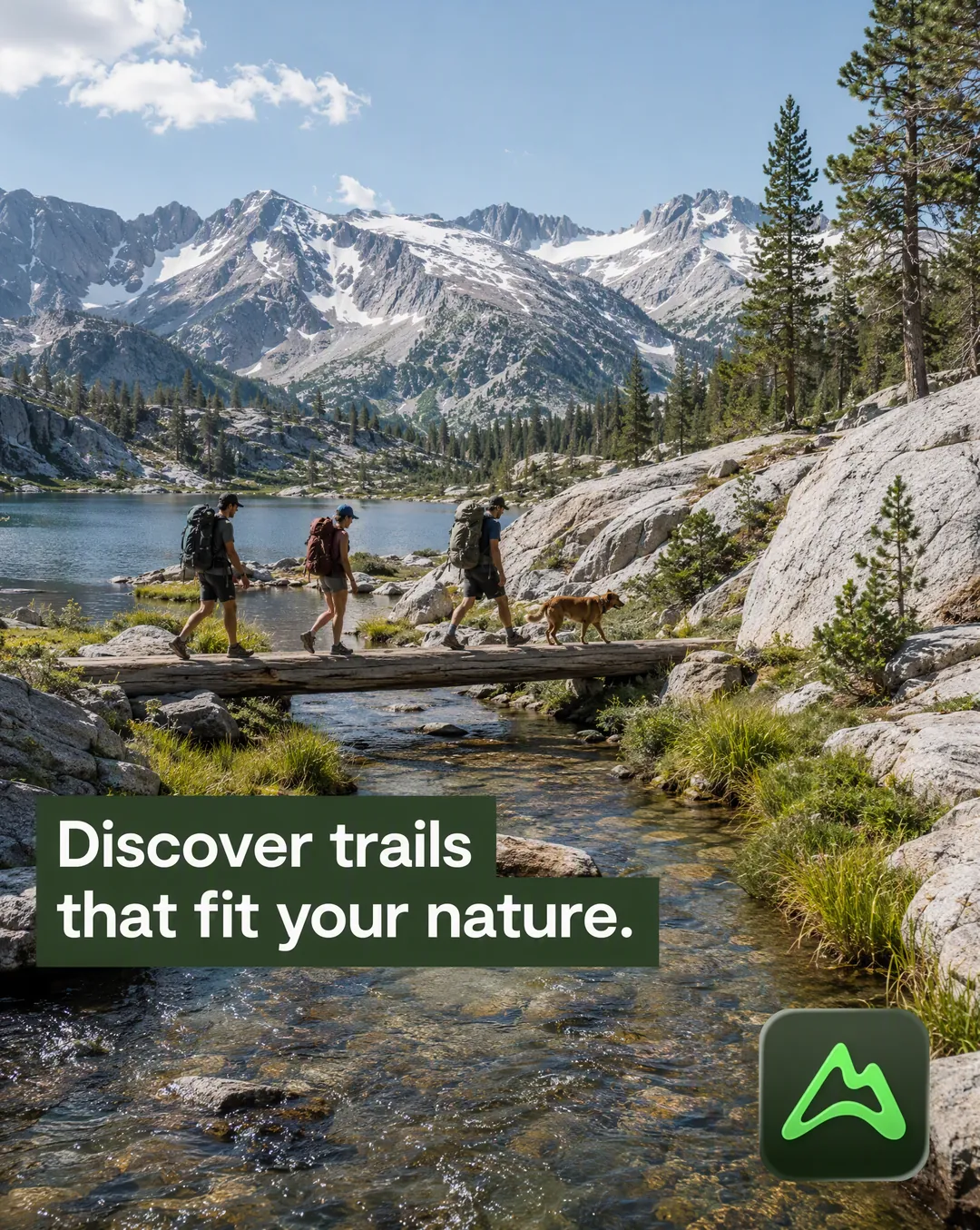
1つのブランドから、実績のある15のレイアウトに振り分けた静止画広告案をまとめて作ります。
クレイアニメ広告
1つの商品を、ナレーション付きの温かみあるアードマン風コマ撮りクレイアニメ広告に。
ピクサー風広告
ブランドと商品を、劇場アニメのような温かみのあるオリジナル3Dアニメ広告に。
コラージュモーション広告
参考画像を編集できる仕様書に分解し、何もない状態から組み上がるアニメーションに。
棒人間アニメ広告
ブランドのアイデアや広告コピーを、1クリップずつ演出した情報量たっぷりの棒人間動画に。