ひと言頼めば、あとは自動で。
こんなふうに普段の言葉で頼めば、スキルが動き出します。コマンドを覚える必要はありません。
制作の流れはひとつ。仕上がりは10通り。
スタイル名を伝えると、スキルがそのスタイル専用の設定を読み込みます。画材、カットのリズム、文字組み、カメラワーク、音がまとめて切り替わります。下の動画はすべてこのスキルで作りました。
Isometric Flat Vector
コントラストの強いモノクロの版画風イラスト。重厚なかすれ質感、白く鋭い光のアクセント、緊張感のあるモーションコミック風のカット。
向いている用途: テック、セキュリティ、開発者ツールのブランドに。劇的な種明かし、戦略を例えで伝える話、緊迫感のあるストーリー、サイバーセキュリティの解説。
2D Illustrator
線のないデジタルガッシュを2コマ打ちで動かすアニメーション。粗い紙の質感、フラットで鮮やかな背景に落ちる幾何学的な硬い影、ローファイで洗練された雰囲気。
向いている用途: ライフスタイル、スポーツ、尖ったテック系のブランドに。テンポの速いハウツー、商品チュートリアル、落ち着いた声に勢いのある映像を重ねたいマニフェスト動画。
Whiteboard Doodle
少し汚れたホワイトボードにマーカーで描く落書き。一筆ずつ描かれていく線、揺らぐ線、キュッと鳴るマーカーの効果音。
向いている用途: 教育、仕組みの解説、オンボーディングに。王道の解説動画らしい親しみやすさで、抽象的で難しい概念をかみ砕いたり、短い豆知識を伝えたりするのに最適です。
Pixel Art
鮮やかな16ビットのアーケード風ドット絵。ちびキャラのスプライト、奥行きのある多重スクロール、2コマ打ちのキビキビした動き、チップチューン。
向いている用途: ゲーム、テック、サイバーセキュリティのブランドに。ゲーム仕立ての解説動画、懐かしさを活かしたブランド施策、勢いのある学習系ショート動画。
Claymotion
色鮮やかな粘土のストップモーション。残った指の跡、ずんぐりしたキャラクター、粘土で作った文字、12fps ならではの揺らぎ。
向いている用途: 遊び心があり、物語で伝えるブランドに。手触り感のあるブランドストーリー、学びのある解説動画、愛嬌のある商品紹介。
Fluffy Toy
羊毛フェルトで作った心地よいジオラマ。ふわふわの毛羽、ビーズの目、本物の毛糸で表現したエフェクト、やさしいストップモーション。
向いている用途: ウェルネス、キッズ、ヘルスケア、フードなど、温かくやさしいブランドに。繊細なテーマや込み入った話、感情に触れる話題、ぬくもりと親しみを大切にするブランドストーリー。
3D Mix
やわらかく光るパステル調のイラスト。手足のないかわいいキャラクター、ふわりと漂うきらめき、やさしい伸び縮みの動き、子守唄のような音。
向いている用途: ウェルネス、メンタルヘルス、くつろぎ系の生活者向けアプリに。やさしい解説動画や、控えめな商品紹介。
Low Poly
温かみのあるローポリの3D世界。なめらかにしないフラットな面、すべるようなカメラワーク、子どもらしいアコースティックな絵本の雰囲気。
向いている用途: 子ども向けの教育、環境に配慮した商品、シンプルさ、温かさ、小さな始まりを語るブランドストーリーに。すっきりとモダンで、少し上質な絵本のような仕上がりです。
3D Papercraft
型抜きした紙で作る舞台のようなジオラマ。奥へ続く多重スクロールのトンネル、宝石のような色の逆光、温かな絵本の語り。
向いている用途: 魔法のような世界観で語るブランドストーリーに。歴史や神話の解説、季節のキャンペーン、商品誕生のストーリー。
Mixed Media
2.5Dの切り絵コラージュ。白いハサミの縁取りを残したモノクロ写真の切り抜き、くっきりしたドロップシャドウ、付箋で見せるインフォグラフィック。
向いている用途: 教育、データ、仕組みの解説に。見えない仕組み、物理、データの多い比較、歴史の年表など、抽象的な概念を形にすると理解が進むテーマ。
スキルが代わりにやること。
- 1
スタイルを選ぶ
ブランドとテーマから10種類のうち1つをおすすめし、全メニューも見せるので、見た目で選び直せます。スタイルとはアートディレクション一式のことで、表現技法、カットのテンポ、カメラワーク、タイポグラフィ、音までがセットになっています。2つで迷ったら、最初のキーフレームを両方で描いて比べられます。
- 2
ビートマップを承認する
テーマに合わせたオリジナルの構成を考え(スタイル資料の作例は流用しません)、ストーリーの型を選び、全カットを設計します。構図、カメラの動き、要素の動き、画面に入れる見出し、ナレーションを、そのスタイルの話速に合わせて割り付けます。ここが必須の承認ポイントです。
- 3
キーフレームを描く
カットごとに静止画を1枚描きます。スタイルの画づくりの指定文は、すべてのプロンプトに一字一句そのまま入れます(仕様に忠実なスタイルは gpt-image-2、有機的な質感は nano-banana-2)。この共通の指定文があるからこそ、8カットが1本の作品としてまとまります。スタイルから外れたフレームは、安く済むこの段階で作り直します。
- 4
全カットを動画にする
承認したキーフレームを、スタイルごとの動きのルールに沿ってクリップにします。基本は Gemini Omni Flash で、ペーパークラフトの奥行きトンネルのように終わりのフレームをぴったり合わせたいカットには Seedance 2.0 を使います。クリップは効果音のみなので、ナレーションとぶつかりません。
- 5
コマ撮りの質感を仕上げる
5つのスタイルは2コマ打ち(約12fps)で見せる設計ですが、動画モデルだけではこのカクつきを保てません。ミックス前に各クリップを ffmpeg でコマ落とし処理することで、クレイやフェルトが本物のストップモーションに見えるようになります。
- 6
ナレーション、BGM、書き出し
ナレーションはカットごとに1行ずつ、それぞれの開始位置に合わせて配置します(通しで1本読むとカットからずれていくため)。BGM はインストゥルメンタルを1本。render_composition を1回呼ぶだけで、クリップ、ナレーション、BGM をまとめ、声の下で BGM の音量を自動で下げます。
工程ごとに、最適なモデルを。
gpt-image-2仕様に忠実なスタイルのキーフレームnano-banana-2クレイ、フェルト、ガッシュのキーフレームGemini Omni Flash10スタイル中9スタイルの動きSeedance 2.0ペーパークラフトの終端を合わせるトンネルxAI TTS + MiniMax 2.6カットごとのナレーションと BGM手元に届くもの。
- ナレーション付きの解説動画1本(16:9 または 9:16、編集・ミックス済み)
- カットごとのキーフレームとクリップ(ライブラリに個別に保存)
- カットごとのナレーション音声とインストゥルメンタルの BGM
- Advibly の動画エディタで開き直して編集できるコンポジション
導入は数秒で完了。
スキルをインストールしたら、Advibly MCP が接続されているか確認してください。スキルが呼び出すツールは MCP 側にあります。スキルに対応したエージェントならどれでも使えます。
 Claude Code
 Claude
 Cursor
 Codex
Codex VS Code
 OpenClaw
 Hermes
 ChatGPT
.skill ファイルを Claude の「Settings」→「Skills」にドラッグするか、フォルダを解凍して ~/.claude/skills に置いてください。
npx skills add advibly/skills -s explainer-videosClaude Code、Claude Desktop、Cursor など、スキルに対応したエージェントならどれでも使えます。GitHub から直接取得します。
git clone https://github.com/advibly/skills.git
cp -R skills/explainer-videos ~/.claude/skills/
Claude Desktop なら「Settings」→「Skills」→「Install」を開き、スキルのフォルダを選択します。
制作のノウハウ集。
どのスキルにも、エージェントが必要なときに読み込むリファレンス文書が付いています。プロの制作ノウハウが最初から組み込まれています。
style-catalog.md10スタイルのメニューと一言説明、ブランドからおすすめを選ぶロジック、モデル・テンポ・声・文字の対応表。
styles/<style>.md10スタイル分の設定ファイル。見た目、動き、タイポグラフィ、音のルール一式と、そのまま使える画像・動きのプロンプト、よくある失敗をまとめています。
story-and-beats.mdストーリーの型、フックのパターン、スタイルごとのカットのテンポ、ビートマップの形式、単調さを防ぐチェックリスト。
pipeline-and-audio.md素材の流れ、画像・動画モデルの使い分け表、2コマ打ちのコマ落とし処理、カットごとのナレーションのタイミング、コンポジションの呼び出し方。
事前に知っておきたい注意点。
- 1本の動画に使うのは1スタイル、画像モデル1つ、動画モデル1つです。組み合わせは丸ごと入れ替えるか、そのままにするかのどちらかで、1本の中でスタイルを混ぜると破綻します。
- 見た目はキーフレームで決まります。静止画の時点でスタイルになりきれていなければ、動きでは挽回できません。そのためアニメーションの前に作り直します。
- コマ撮りのリズムはコマ落とし処理で作るもので、動画モデルからは生まれません。ffmpeg を実行できるシェルがない場合、この5スタイルはなめらかな動きのまま納品されます。
- テキストを重ねるツールがないため、画面内の見出しは画像モデルが描きます。画面内に文字が入るのは10スタイル中5スタイルだけです。
- 実在の人物や他社のロゴを含む場合は Kling に切り替えます。標準の動画モデルは、見分けのつく顔やロゴをブロックするためです。
次の広告も、スキルで。
UGC動画広告
ブランドと訴求軸を1つ渡すだけで、複数カット構成の UGC 動画広告が完成します。
動画リスタイル
1本の完成動画を、まったく違う11の世界観に塗り替えます。
Vox 風解説広告
1つの主張を、本格的なショート動画のように編集したナレーション付きのコラージュ解説に。
静止画広告
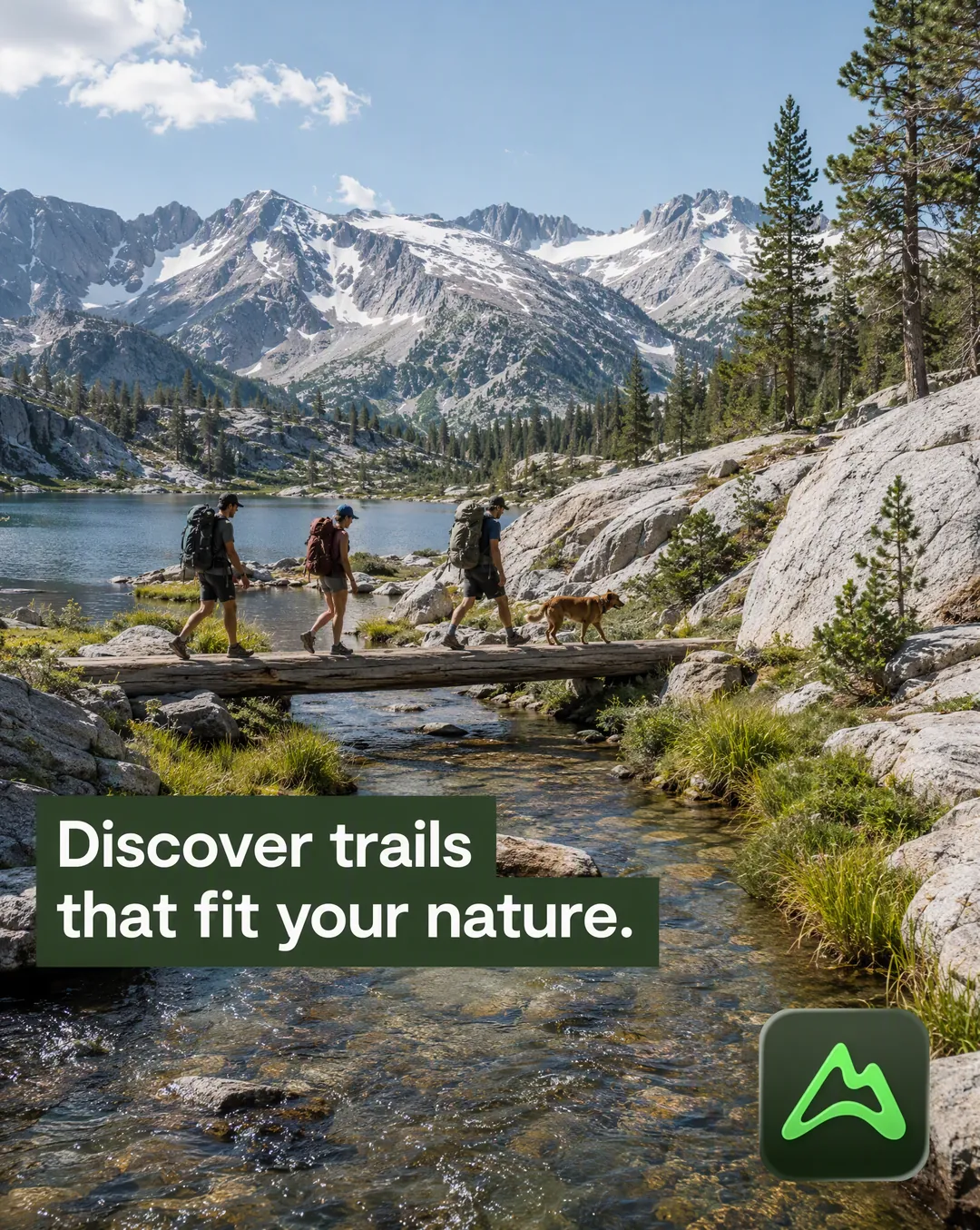
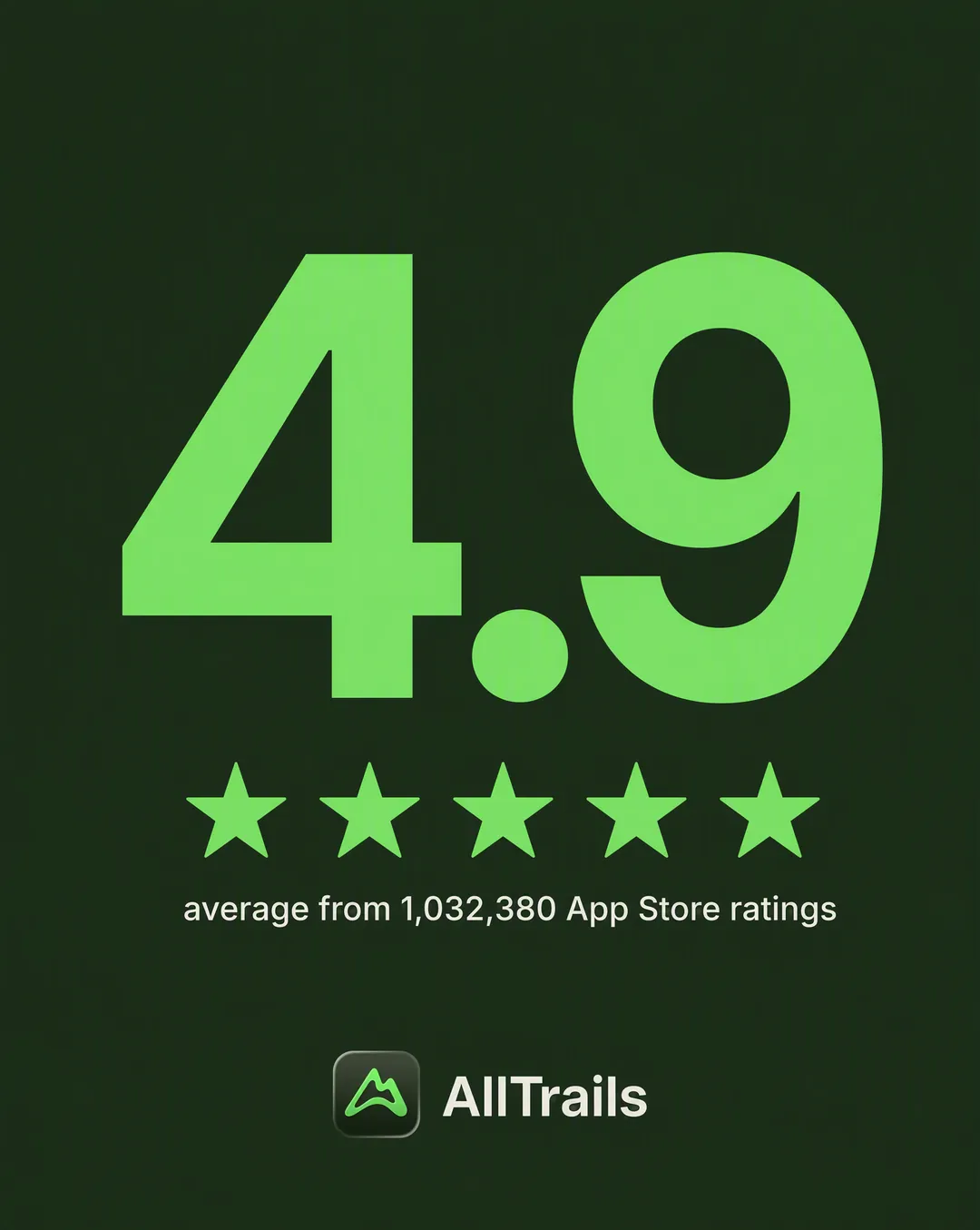
1つのブランドから、実績のある15のレイアウトに振り分けた静止画広告案をまとめて作ります。
クレイアニメ広告
1つの商品を、ナレーション付きの温かみあるアードマン風コマ撮りクレイアニメ広告に。
ピクサー風広告
ブランドと商品を、劇場アニメのような温かみのあるオリジナル3Dアニメ広告に。
コラージュモーション広告
参考画像を編集できる仕様書に分解し、何もない状態から組み上がるアニメーションに。
棒人間アニメ広告
ブランドのアイデアや広告コピーを、1クリップずつ演出した情報量たっぷりの棒人間動画に。